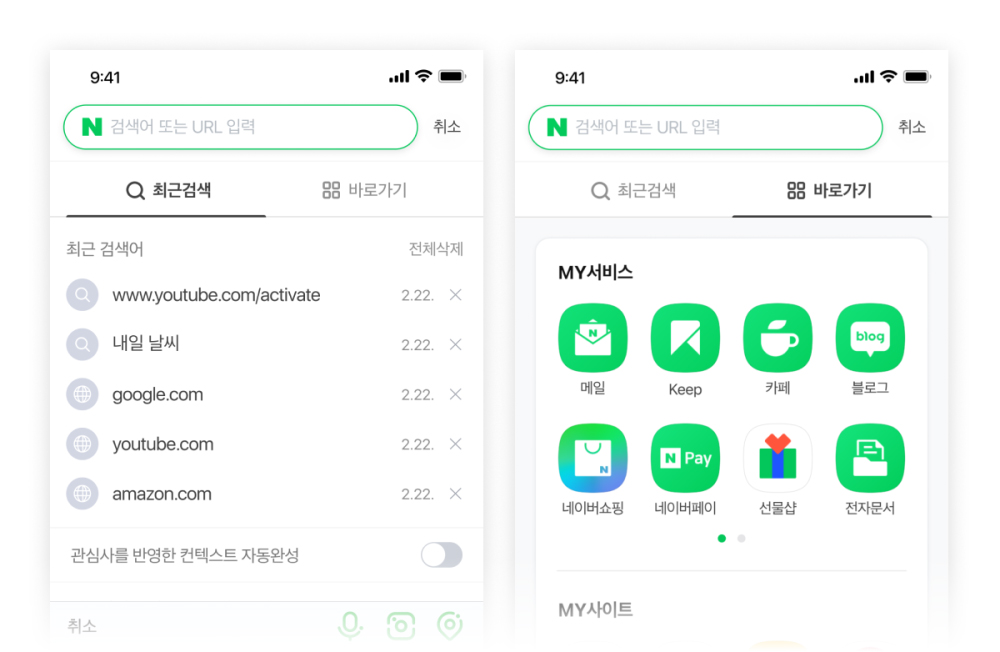
네이버 메인 페이지가 리뉴얼되면서 첫 화면의 테마 설정이 가능해졌습니다. 특히 네이버 앱에는 홈커버, 검색창, 첫 화면 등 사용자의 취향에 맞는 편의 기능이 추가됐다. 오늘은 네이버 첫 페이지 테마 설정하는 방법에 대해 알아보겠습니다.
네이버 첫 화면 테마 설정 방법
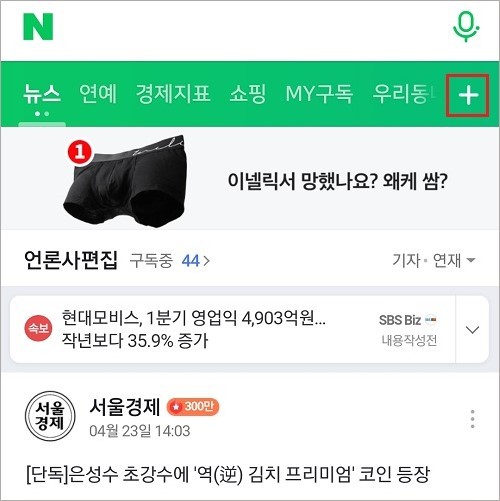
네이버 앱에 접속 후 메인 메뉴 탭 하단의 + 아이콘을 누릅니다.
여기에서 네이버의 버전 관리 페이지로 이동할 수 있습니다.
원하는 패널의 순서를 변경하거나 추가, 삭제하여 네이버 메인을 자유롭게 꾸밀 수 있습니다.
또한 오른쪽 상단의 자동 설정을 탭하여 평소에 보지 않는 보드를 정리하거나 동료들 사이에서 인기 있는 순서대로 설정을 변경할 수도 있습니다.
모두 추가를 클릭하여 한 번에 모든 에디션을 추가할 수도 있습니다.
기본 버전을 보고 싶다면 아래 초기화 방법을 참고하세요.
네이버 앱의 캐시 및 데이터 삭제 방법
네이버 앱에서 왼쪽 상단의 세 줄 아이콘(≡)을 탭하세요.
그런 다음 오른쪽 상단 모서리에 있는 톱니바퀴 아이콘을 클릭합니다.
이제 아래 표시된 “검색 기록” 및 “캐시 지우기”를 통해 설정을 재설정할 수 있습니다.
캐시 지우기
네이버 앱에서 캐시를 지우면 다음 정보가 삭제됩니다.
– 네이버 이외의 외부 사이트에 대한 자격 증명
– 로그인되지 않은 사용자 기록을 위해 저장하는 기타 정보 웹사이트
– 캐시를 지워도 네이버의 자격 증명 및 최근 검색 기록은 초기화되지 않습니다.
– 검색 기록을 지우려면 검색창 하단의 “모두 지우기”를 클릭하거나 검색 기록 오른쪽의 “X” 버튼을 클릭하여 지우세요.
데이터 삭제
데이터를 삭제하면 네이버 앱을 삭제했다가 다시 설치하는 것처럼 모든 데이터가 영구적으로 지워집니다.
이 데이터에는 모든 파일, 설정, 계정, 데이터베이스 등이 포함됩니다. 다음 정보는 삭제됩니다.
– 최근 입력한 URL 내역
– 방문한 URL 기록
– 열린 페이지의 역사
– 이전 페이지의 역사
– 음악/QR코드/바코드/와인라벨/일본 검색기록
– 홈 메뉴 설정 편집
– 앱 설정의 모든 메뉴 설정
– 바로가기 > 자주 방문하는 페이지 목록
네이버 앱 MY 바로가기 편집 방법
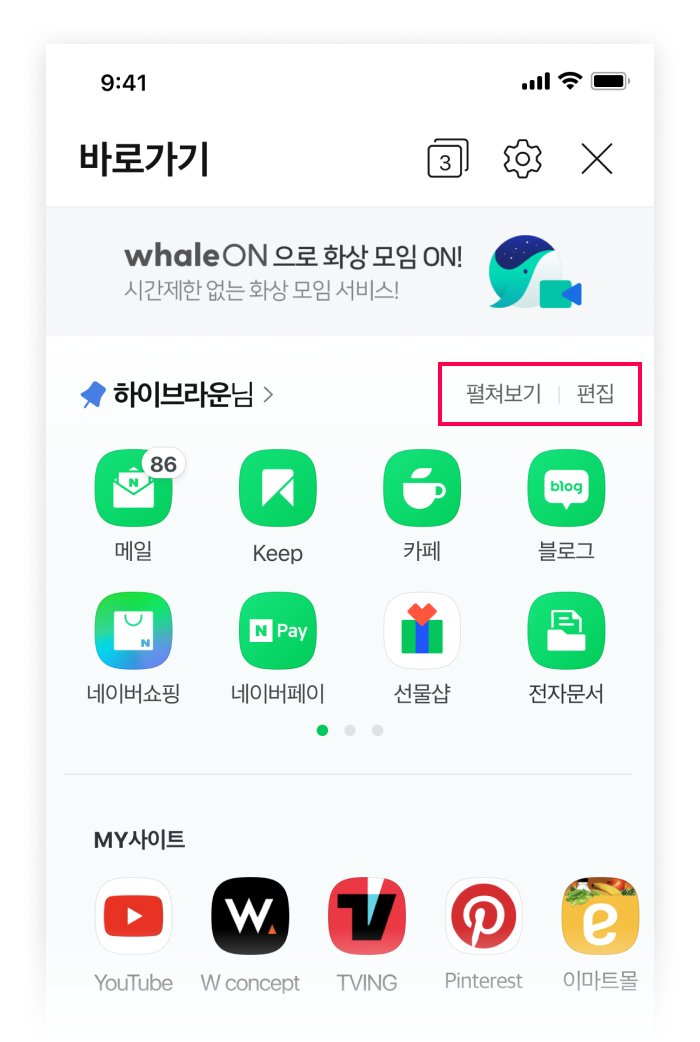
네이버 홈 화면 > 왼쪽 상단 더보기(≡) > 수정 > MY 바로가기를 핀을 켜거나 끄거나 드래그하여 재배열하여 수정할 수 있습니다.
재부팅 시 네이버 앱 홈으로 이동하는 방법
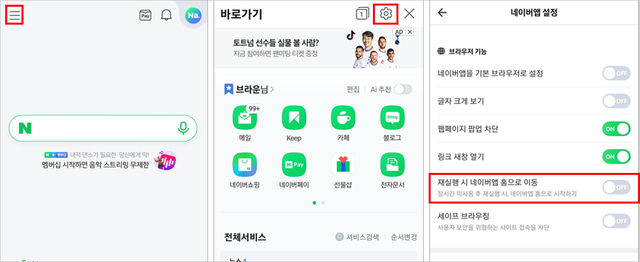
이 기능은 장시간 네이버 앱을 사용하지 않다가 네이버 앱을 실행하면 자동으로 네이버 앱 메인 페이지로 이동하는 기능을 말합니다.
이 기능은 설정을 통해 켜고 끌 수 있습니다.
설정하려면 재부팅 시 메뉴(≡) > 설정 > 네이버 앱 홈으로 이동하여 켜거나 끕니다.
이전 화면을 유지하려면 설정에서 ‘재시작 시 네이버 앱 홈페이지로 이동’ 기능을 비활성화(OFF)하면 됩니다.
단, 네이버 앱을 닫았다가 다시 열면 네이버 앱 홈페이지가 나타날 수 있습니다.
네이버 앱 업데이트
네이버 앱을 최신 버전으로 업데이트하면 다른 네이버 앱에서 발생하는 오류를 최소화할 수 있습니다.